服务器常用命令
本文最后更新于 2026-06-16,文章内容可能已经过时。
VPS 运维常用命令手册
修改登录密码
sudo passwd 用户名
root 用户无需
sudo,直接执行passwd 用户名
一键 DD 重装系统
使用萌咖脚本重装系统,执行后等待 5~15 分钟自动重启即可。
⚠️ 数据全部清空,操作前请备份重要数据。建议在 VNC 控制台下操作更安全。
Debian
# Debian 10
bash <(wget -qO- https://raw.githubusercontent.com/MoeClub/Note/master/InstallNET.sh) -d 10 -v 64 -p 你的密码

# Debian 11
bash <(wget -qO- https://raw.githubusercontent.com/MoeClub/Note/master/InstallNET.sh) -d 11 -v 64 -p 你的密码

# Debian 12
bash <(wget -qO- https://raw.githubusercontent.com/MoeClub/Note/master/InstallNET.sh) -d 12 -v 64 -p 你的密码
Ubuntu
# Ubuntu 20.04
bash <(wget -qO- https://raw.githubusercontent.com/MoeClub/Note/master/InstallNET.sh) -u 20.04 -v 64 -p 你的密码

# Ubuntu 22.04
bash <(wget -qO- https://raw.githubusercontent.com/MoeClub/Note/master/InstallNET.sh) -u 22.04 -v 64 -p 你的密码

# Ubuntu 24.04
bash <(wget -qO- https://raw.githubusercontent.com/MoeClub/Note/master/InstallNET.sh) -u 24.04 -v 64 -p 你的密码
CentOS
# CentOS 7
bash <(wget -qO- https://raw.githubusercontent.com/MoeClub/Note/master/InstallNET.sh) -c 7 -v 64 -p 你的密码

# CentOS 8
bash <(wget -qO- https://raw.githubusercontent.com/MoeClub/Note/master/InstallNET.sh) -c 8 -v 64 -p 你的密码
Windows
# Windows 7
bash <(wget -qO- https://raw.githubusercontent.com/MoeClub/Note/master/InstallNET.sh) -dd "https://bit.ly/MoeWin7"

# Windows 10
bash <(wget -qO- https://raw.githubusercontent.com/MoeClub/Note/master/InstallNET.sh) -dd "https://bit.ly/MoeWin10"

# Windows 11
bash <(wget -qO- https://raw.githubusercontent.com/MoeClub/Note/master/InstallNET.sh) -dd "https://bit.ly/MoeWin11"
Windows 装完默认账号密码:用户名
Administrator,密码Vicer@2020
重装完成后默认 SSH 账号密码
- 用户名:
root - 密码:安装时
-p指定的密码,若未指定则为MoeClub.org
常用参数说明
| 参数 | 说明 | 示例 |
|---|---|---|
-d | Debian 版本号 | -d 12 |
-u | Ubuntu 版本号 | -u 22.04 |
-c | CentOS 版本号 | -c 7 |
-v 64 | 64位系统 | |
-p | 设置 root 密码 | -p MyPass123 |
-port | 自定义 SSH 端口 | -port 2222 |
-dd | 直接 DD 指定镜像 URL |
安装运维面板
1Panel-v1
| 系统 | 安装命令 |
|---|---|
| 通用 / Ubuntu | curl -sSL https://resource.fit2cloud.com/1panel/package/quick_start.sh -o quick_start.sh && sudo bash quick_start.sh |
| CentOS | curl -sSL https://resource.fit2cloud.com/1panel/package/quick_start.sh -o quick_start.sh && sh quick_start.sh |
| Debian | curl -sSL https://resource.fit2cloud.com/1panel/package/quick_start.sh -o quick_start.sh && bash quick_start.sh |
卸载:
1pctl uninstall
1Panel-v2
bash -c "$(curl -sSL https://resource.1panel.pro/v2/quick_start.sh)"
卸载:
1pctl uninstall
Docker 换源
部分 VPS 无法正常拉取 Docker 镜像时使用:
bash <(curl -sSL https://linuxmirrors.cn/docker.sh)
安装哪吒监控面板
海外:
curl -L https://raw.githubusercontent.com/nezhahq/scripts/refs/heads/main/install.sh -o nezha.sh && chmod +x nezha.sh && sudo ./nezha.sh
国内:
curl -L https://gitee.com/naibahq/scripts/raw/main/install.sh -o nezha.sh && chmod +x nezha.sh && sudo CN=true ./nezha.sh
安装 DDNS-Go
- 默认端口:
9876 - 访问方式:
http://IP:9876
wget -qO- https://github.com/zowei2016/ddnsGO/raw/main/ddns.sh | bash
更新系统及常用工具
apt update -y && apt install -y curl socat wget
开启 BBR 加速
第一步: 编辑 /etc/sysctl.conf,在末尾添加:
net.core.default_qdisc=fq
net.ipv4.tcp_congestion_control=bbr
第二步: 刷新配置:
sysctl -p
第三步: 验证是否启用:
sysctl net.ipv4.tcp_congestion_control
开启 BBR3 加速
bash <(curl -s https://raw.githubusercontent.com/opiran-club/VPS-Optimizer/main/bbrv3.sh --ipv4)
更改 DNS
echo "nameserver 1.1.1.1" > /etc/resolv.conf
永久关闭 IPv6
echo -e "net.ipv6.conf.all.disable_ipv6=1\nnet.ipv6.conf.default.disable_ipv6=1\nnet.ipv6.conf.lo.disable_ipv6=1" >> /etc/sysctl.conf && sysctl -p
测试服务器相关参数
1. 查看服务器基本信息
bash <(curl -sL kejilion.sh)
2. 测试流媒体解锁
bash <(curl -L -s check.unlock.media)
bash <(curl -L -s media.ispvps.com)
3. 测试 IP 信息
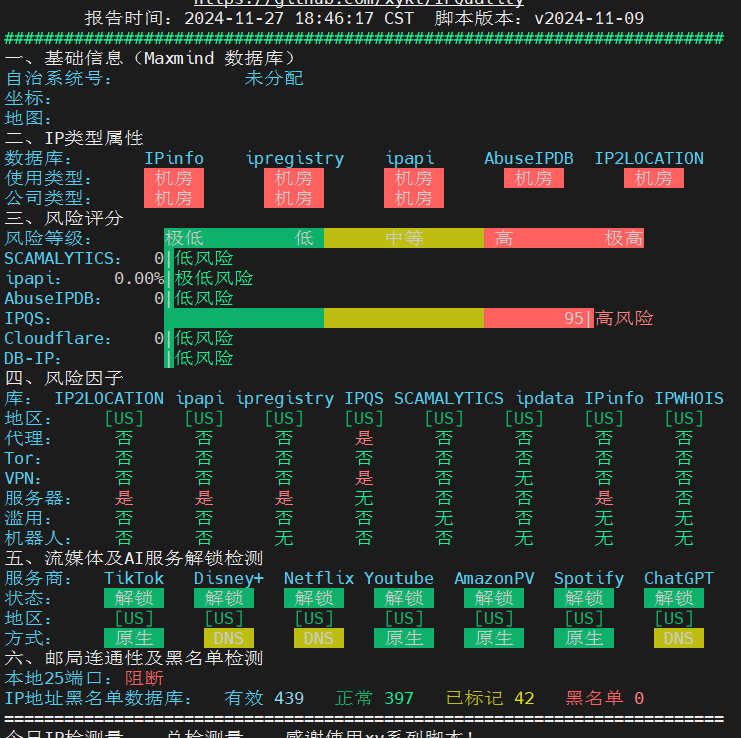
bash <(curl -Ls IP.Check.Place)
4. 测速
⚠️ 命令待补充
5. 融合怪综合测试
curl -L https://gitlab.com/spiritysdx/za/-/raw/main/ecs.sh -o ecs.sh && chmod +x ecs.sh && bash ecs.sh
流量变现(Traffmonetizer)
方式一:直接用 Docker 运行:
curl -fsSL https://get.docker.com | bash && docker run -d --restart=always --name tm-US02 traffmonetizer/cli_v2 start accept --token CUCQTky4c5oyk03AJJWm+Tg8zk/39OCcFJC4zT5aqE8=
方式二:使用一键脚本安装:
curl -L https://raw.githubusercontent.com/spiritLHLS/traffmonetizer-one-click-command-installation/main/tm.sh -o tm.sh && chmod +x tm.sh && bash tm.sh -t CUCQTky4c5oyk03AJJWm+Tg8zk/39OCcFJC4zT5aqE8=
更新脚本:
bash tm.sh -u
阅读建议



评论
匿名评论
隐私政策
你无需删除空行,直接评论以获取最佳展示效果